
Πώς ανεβάζω προϊόν στο WooCommerce – Βήμα προς Βήμα Οδηγός
Η προσθήκη ενός νέου προϊόντος στο WooCommerce είναι μια απλή διαδικασία, αρκεί να έχετε προετοιμάσει σωστά τις πληροφορίες και τις φωτογραφίες του.
Σε αυτόν τον οδηγό θα δούμε πώς προσθέτουμε ένα απλό προϊόν, χρησιμοποιώντας ως παράδειγμα μια Κεραμική Κούπα 350 ml.
Σημείωση: Η εμφάνιση ορισμένων πεδίων μπορεί να διαφέρει ελαφρώς, ανάλογα με το θέμα εμφάνισης και τις πρόσθετες λειτουργίες που χρησιμοποιεί το ηλεκτρονικό σας κατάστημα. Τα βασικά πεδία του WooCommerce, όμως, παραμένουν τα ίδια.
Πριν ξεκινήσετε
Προετοιμάστε τα βασικά στοιχεία του προϊόντος:
- Όνομα προϊόντος
- Αναλυτική περιγραφή
- Σύντομη περιγραφή
- Τιμή
- Κωδικό προϊόντος – SKU
- Διαθέσιμο απόθεμα
- Βάρος και διαστάσεις
- Κατηγορία προϊόντος
- Κύρια φωτογραφία
- Επιπλέον φωτογραφίες
Προετοιμασία φωτογραφιών
Πριν ανεβάσετε τις εικόνες, φροντίστε να έχουν σωστές διαστάσεις, καλή ποιότητα και μικρό μέγεθος αρχείου.
Διαβάστε πρώτα τον οδηγό:
Πώς προετοιμάζω φωτογραφίες για WordPress
Βήμα 1: Προσθήκη νέου προϊόντος
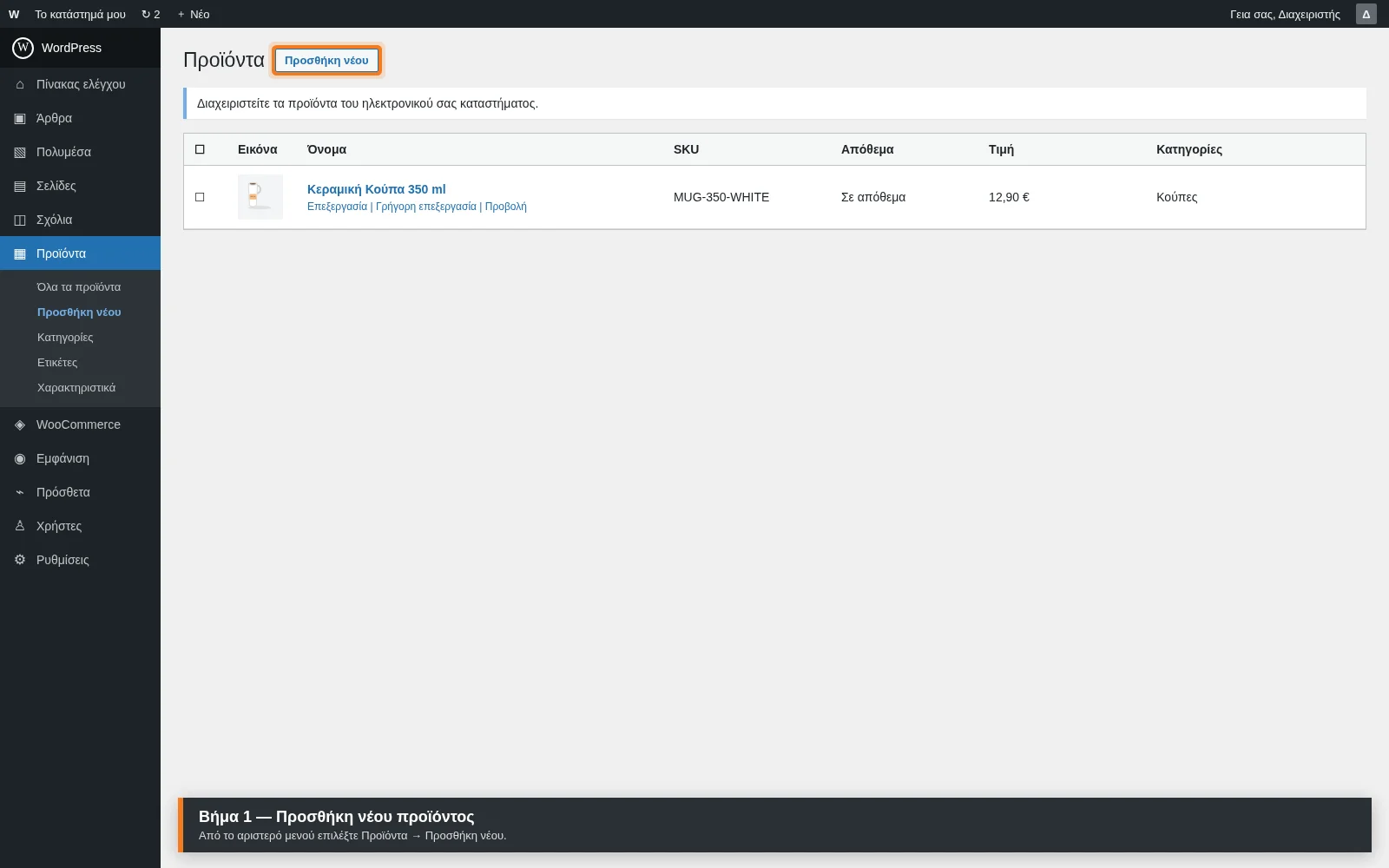
Συνδεθείτε στον πίνακα διαχείρισης του WordPress.
Από το αριστερό μενού επιλέξτε:
Προϊόντα → Προσθήκη νέου
Θα ανοίξει η σελίδα δημιουργίας ενός νέου προϊόντος.
[ΕΙΚΟΝΑ 1]
Βήμα 2: Συμπληρώστε το όνομα του προϊόντος
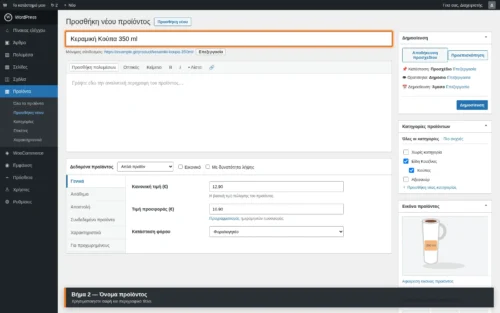
Στο επάνω μέρος της σελίδας γράψτε την ονομασία του προϊόντος.
Παράδειγμα
Κεραμική Κούπα 350 ml
Χρησιμοποιήστε έναν σαφή και περιγραφικό τίτλο. Αποφύγετε πολύ γενικές ονομασίες, όπως «Κούπα» ή «Νέο προϊόν».
Ένας σωστός τίτλος βοηθά τον επισκέπτη να καταλάβει αμέσως τι προϊόν βλέπει.
[ΕΙΚΟΝΑ 2]
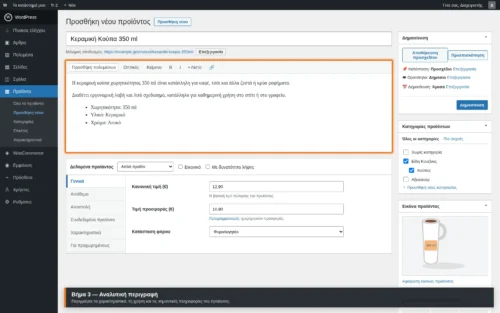
Βήμα 3: Προσθέστε την αναλυτική περιγραφή
Στο μεγάλο πεδίο κειμένου κάτω από τον τίτλο γράψτε την αναλυτική περιγραφή του προϊόντος.
Μπορείτε να συμπεριλάβετε:
- Τα βασικά χαρακτηριστικά
- Τα υλικά κατασκευής
- Τον τρόπο χρήσης
- Τι περιλαμβάνει η συσκευασία
- Οδηγίες φροντίδας ή συντήρησης
- Άλλες χρήσιμες πληροφορίες
Παράδειγμα περιγραφής
Η κεραμική κούπα χωρητικότητας 350 ml είναι κατάλληλη για καφέ, τσάι και άλλα ζεστά ή κρύα ροφήματα. Διαθέτει εργονομική λαβή και λιτό σχεδιασμό, κατάλληλο για καθημερινή χρήση στο σπίτι ή στο γραφείο.
[ΕΙΚΟΝΑ 3]
Βήμα 4: Επιλέξτε τον τύπο προϊόντος
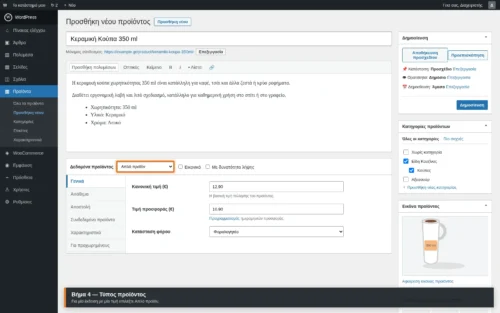
Μετακινηθείτε στην ενότητα:
Δεδομένα προϊόντος
Για ένα προϊόν που έχει μία συγκεκριμένη έκδοση και μία τιμή, επιλέξτε:
Απλό προϊόν
Το απλό προϊόν είναι κατάλληλο όταν δεν υπάρχουν επιλογές όπως διαφορετικά μεγέθη ή χρώματα.
Όταν ένα προϊόν διατίθεται σε διαφορετικά μεγέθη, χρώματα ή άλλες επιλογές, χρειάζεται να δημιουργηθεί ως Μεταβλητό προϊόν.
[ΕΙΚΟΝΑ 4]
Βήμα 5: Καταχωρίστε την τιμή
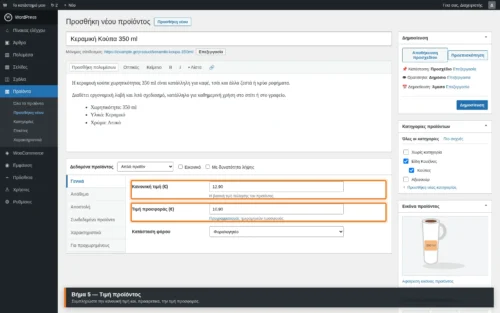
Στην καρτέλα:
Γενικά
συμπληρώστε την Κανονική τιμή του προϊόντος.
Όταν το προϊόν βρίσκεται σε προσφορά, μπορείτε επίσης να συμπληρώσετε την Τιμή προσφοράς.
Η τιμή προσφοράς πρέπει να είναι μικρότερη από την κανονική τιμή. Υπάρχει επίσης η δυνατότητα να ορίσετε συγκεκριμένες ημερομηνίες έναρξης και λήξης της προσφοράς.
Καταχωρίστε τις τιμές με τον τρόπο που έχει οριστεί κατά την κατασκευή του ηλεκτρονικού σας καταστήματος. Σε ορισμένα καταστήματα οι τιμές εισάγονται με ΦΠΑ και σε άλλα χωρίς ΦΠΑ.
[ΕΙΚΟΝΑ 5]
Βήμα 6: Συμπληρώστε τον κωδικό και το απόθεμα
Επιλέξτε την καρτέλα:
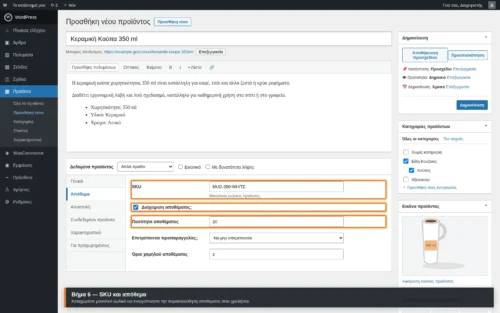
Απόθεμα
Κωδικός προϊόντος – SKU
Στο πεδίο SKU μπορείτε να καταχωρίσετε έναν μοναδικό κωδικό προϊόντος.
Παράδειγμα:
MUG-350-WHITE
Κάθε προϊόν πρέπει να έχει διαφορετικό SKU.
Διαχείριση αποθέματος
Ενεργοποιήστε τη Διαχείριση αποθέματος, όταν θέλετε το WooCommerce να παρακολουθεί αυτόματα τα διαθέσιμα τεμάχια.
Στη συνέχεια συμπληρώστε την ποσότητα, για παράδειγμα:
20 τεμάχια
Όταν δεν χρειάζεται αυτόματη παρακολούθηση, μπορείτε απλώς να επιλέξετε:
- Σε απόθεμα
- Εκτός αποθέματος
- Κατόπιν παραγγελίας
Το WooCommerce μπορεί να μειώνει αυτόματα τη διαθέσιμη ποσότητα μετά από κάθε παραγγελία, όταν η διαχείριση αποθέματος είναι ενεργοποιημένη.
[ΕΙΚΟΝΑ 6]
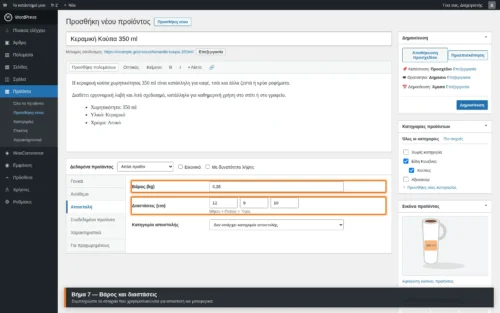
Βήμα 7: Συμπληρώστε βάρος και διαστάσεις
Επιλέξτε την καρτέλα:
Αποστολή
Συμπληρώστε, όταν χρειάζεται:
- Βάρος
- Μήκος
- Πλάτος
- Ύψος
Τα στοιχεία αυτά μπορεί να χρησιμοποιούνται για τον υπολογισμό των μεταφορικών ή για την ενημέρωση του πελάτη.
Καταχωρίστε τις διαστάσεις με τη σειρά που εμφανίζονται στο κατάστημά σας.
[ΕΙΚΟΝΑ 7]
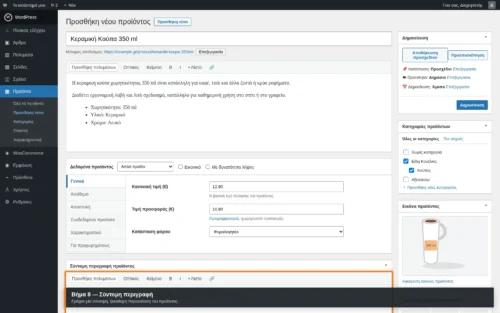
Βήμα 8: Προσθέστε τη σύντομη περιγραφή
Στο πεδίο Σύντομη περιγραφή προϊόντος γράψτε μια μικρή παρουσίαση του προϊόντος.
Η σύντομη περιγραφή εμφανίζεται συνήθως κοντά στην κύρια εικόνα και στην τιμή. Η ακριβής θέση εξαρτάται από τον σχεδιασμό του καταστήματος.
Παράδειγμα
Λευκή κεραμική κούπα χωρητικότητας 350 ml, κατάλληλη για ζεστά και κρύα ροφήματα.
Κρατήστε τη σύντομη περιγραφή απλή και περιεκτική.
[ΕΙΚΟΝΑ 8]
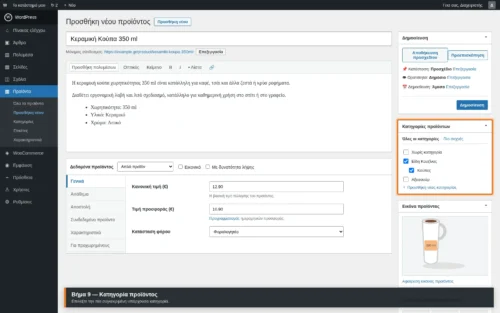
Βήμα 9: Επιλέξτε την κατηγορία
Στη δεξιά πλευρά της σελίδας εντοπίστε την ενότητα:
Κατηγορίες προϊόντων
Επιλέξτε την κατηγορία στην οποία ανήκει το προϊόν.
Παράδειγμα
Είδη Κουζίνας → Κούπες
Προτιμήστε μια ήδη υπάρχουσα κατηγορία. Μη δημιουργείτε νέα κατηγορία για κάθε προϊόν χωρίς προηγουμένως να ελέγξετε τη δομή του καταστήματος.
Μην αφήνετε το προϊόν στην κατηγορία Χωρίς κατηγορία.
[ΕΙΚΟΝΑ 9]
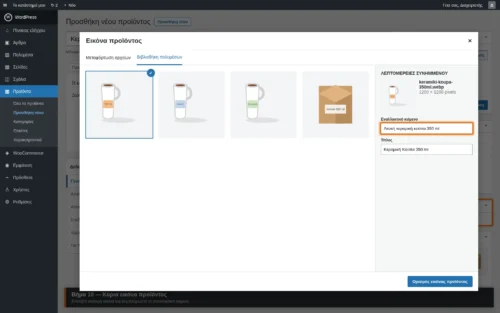
Βήμα 10: Προσθέστε την κύρια εικόνα
Στη δεξιά πλευρά της σελίδας εντοπίστε την ενότητα:
Εικόνα προϊόντος
Πατήστε:
Ορισμός εικόνας προϊόντος
Επιλέξτε μια υπάρχουσα εικόνα από τη βιβλιοθήκη πολυμέσων ή ανεβάστε μια καινούργια.
Η εικόνα προϊόντος είναι η βασική φωτογραφία που εμφανίζεται:
- Στη σελίδα του προϊόντος
- Στη λίστα προϊόντων
- Στις κατηγορίες
- Στα αποτελέσματα αναζήτησης
Συμπληρώστε και το Εναλλακτικό κείμενο της εικόνας.
Παράδειγμα εναλλακτικού κειμένου
Λευκή κεραμική κούπα 350 ml
[ΕΙΚΟΝΑ 10]
Βήμα 11: Προσθέστε επιπλέον φωτογραφίες
Στην ενότητα:
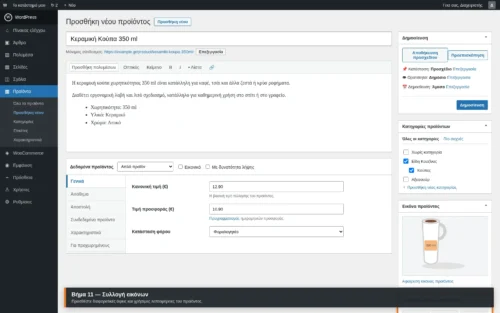
Συλλογή εικόνων προϊόντος
μπορείτε να προσθέσετε περισσότερες φωτογραφίες.
Για παράδειγμα:
- Μπροστινή όψη
- Πλάγια όψη
- Λεπτομέρεια του προϊόντος
- Φωτογραφία σε πραγματικό περιβάλλον
- Φωτογραφία συσκευασίας
Οι πρόσθετες εικόνες βοηθούν τον πελάτη να κατανοήσει καλύτερα το προϊόν.
[ΕΙΚΟΝΑ 11]
Βήμα 12: Αποθηκεύστε και ελέγξτε το προϊόν
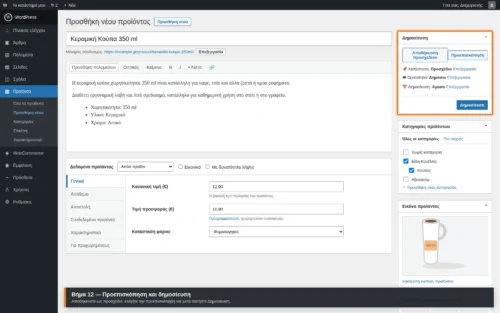
Πριν δημοσιεύσετε το προϊόν, πατήστε:
Αποθήκευση προσχεδίου
Στη συνέχεια επιλέξτε:
Προεπισκόπηση
Ελέγξτε ότι:
- Ο τίτλος είναι σωστός
- Η τιμή εμφανίζεται σωστά
- Η κύρια εικόνα είναι καθαρή
- Η περιγραφή είναι ολοκληρωμένη
- Το προϊόν βρίσκεται στη σωστή κατηγορία
- Το απόθεμα είναι σωστό
- Το κουμπί προσθήκης στο καλάθι λειτουργεί
Όταν ολοκληρωθεί ο έλεγχος, επιστρέψτε στη σελίδα επεξεργασίας και πατήστε:
Δημοσίευση
[ΕΙΚΟΝΑ 12]
Πώς επεξεργάζομαι ένα υπάρχον προϊόν
Για να αλλάξετε ένα προϊόν που έχει ήδη δημιουργηθεί, επιλέξτε:
Προϊόντα → Όλα τα προϊόντα
Εντοπίστε το προϊόν και πατήστε:
Επεξεργασία
Μπορείτε να αλλάξετε:
- Την τιμή
- Το διαθέσιμο απόθεμα
- Τις περιγραφές
- Τις φωτογραφίες
- Την κατηγορία
- Το βάρος και τις διαστάσεις
Μετά τις αλλαγές πατήστε:
Ενημέρωση
Γρήγορος τελικός έλεγχος
Πριν ολοκληρώσετε την καταχώριση, ελέγξτε:
Σωστή ονομασία προϊόντος
Αναλυτική περιγραφή
Σύντομη περιγραφή
Σωστή τιμή
Σωστό SKU
Σωστό απόθεμα
Βάρος και διαστάσεις
Σωστή κατηγορία
Κύρια εικόνα
Επιπλέον φωτογραφίες
Εναλλακτικό κείμενο εικόνων
Προεπισκόπηση προϊόντος
Δοκιμή προσθήκης στο καλάθι
Περισσότερες οδηγίες WooCommerce
Για περισσότερες και πιο αναλυτικές πληροφορίες σχετικά με τους τύπους προϊόντων, τα χαρακτηριστικά και τις υπόλοιπες ρυθμίσεις, διαβάστε:
WooCommerce: Προσθήκη και διαχείριση προϊόντων
Για τη διαχείριση των παραγγελιών του ηλεκτρονικού καταστήματος, διαβάστε:
WooCommerce: Διαχείριση Παραγγελιών
Προσθήκη Εικόνων
-
Πάτησε το κουμπί → Προσθήκη Πολυμέσων.
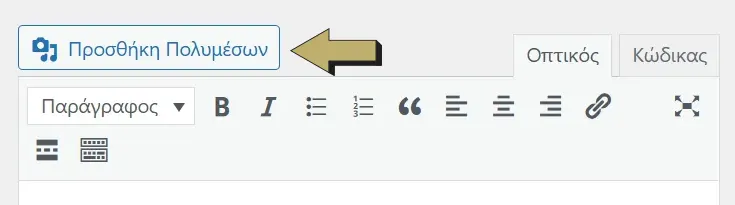
Προσθήκη Πολυμέσων
-
Επέλεξε είτε Μεταφόρτωση από τον υπολογιστή σου είτε Βιβλιοθήκη πολυμέσων αν έχεις ήδη ανεβάσει εικόνες.
-
Φρόντισε να συμπληρώσεις το Εναλλακτικό Κείμενο για λόγους SEO.
-
Η εικόνα σου να είναι οριζόντια ή τετράγωνη και όχι κάθετη.
-
Επιθυμητός τύπος αρχείου WebP.
- Επιθυμητή διάσταση σε πίξελ
- για οριζόντια 1920x1080px αναλογίας 16:9 ή
- για οριζόντια 1920x1440px αναλογίας 4:3 ή και
- για τετράγωνη 1080x1080px
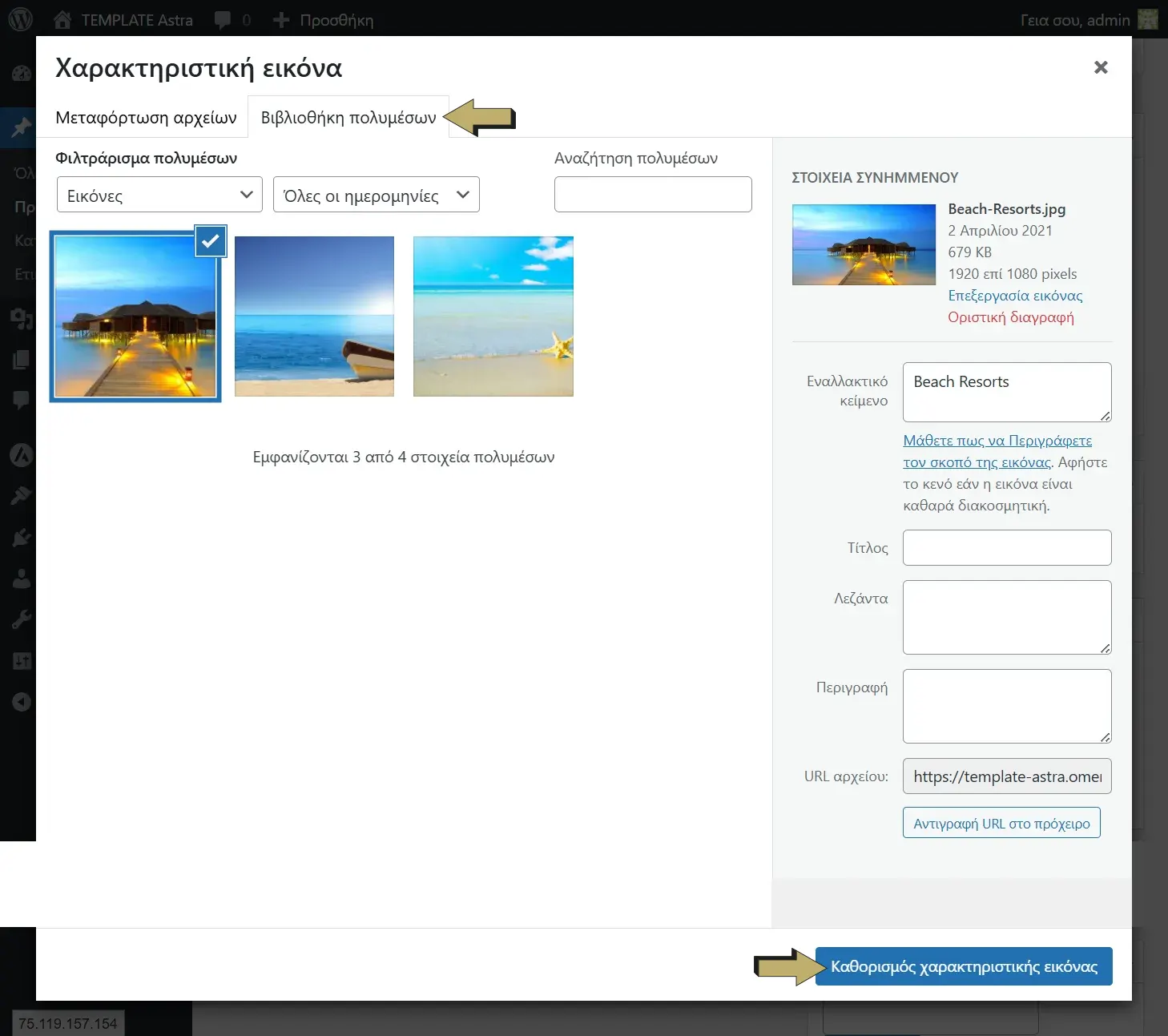
Προσθήκη Εικόνων από την βιβλιοθήκη Πολυμέσων. Υπάρχουσες εικόνες που μεταφορτώθηκαν προηγουμένως
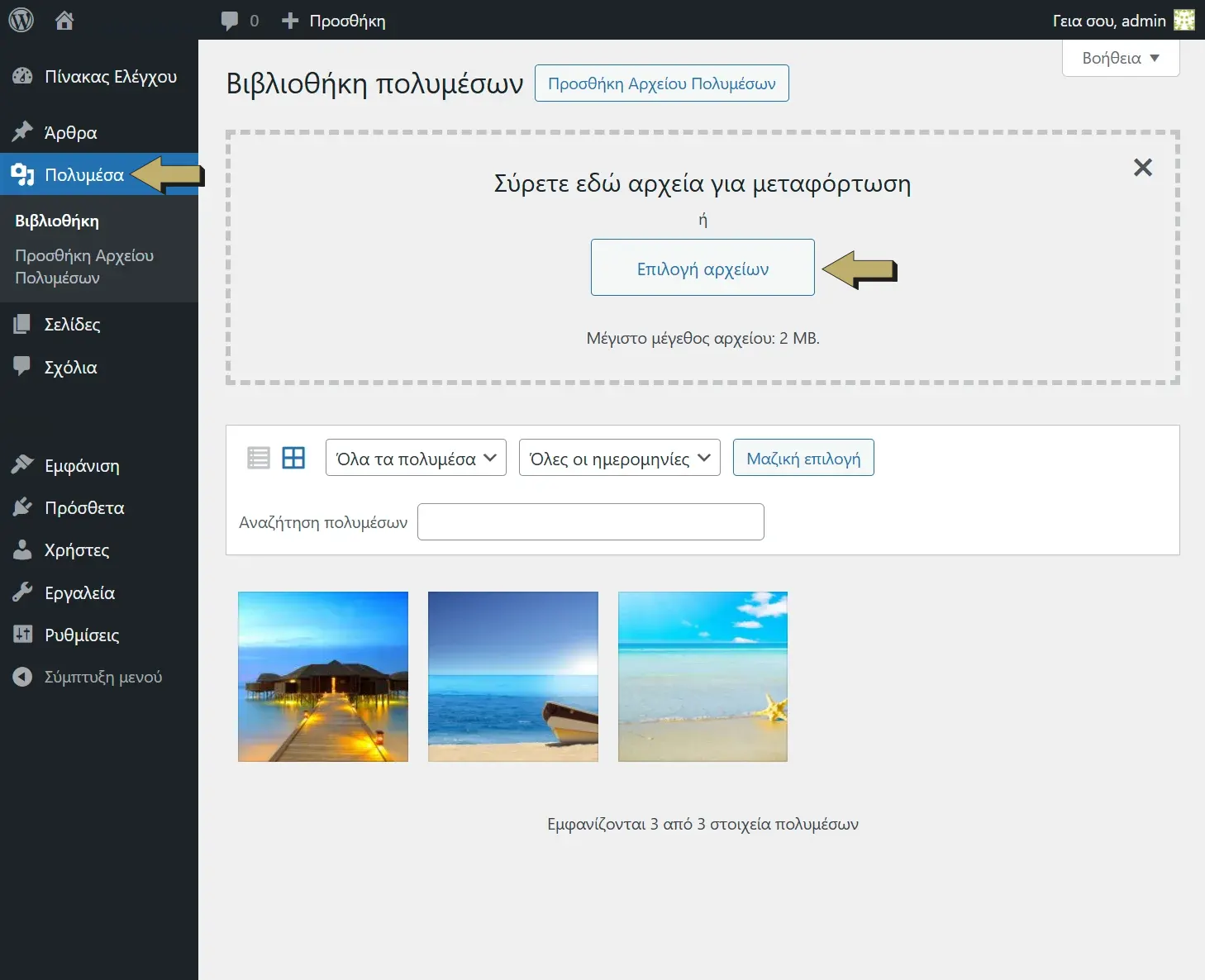
Προσθήκη Εικόνων. Μεταφόρτωση εικόνων και διαχείριση τους
Οδηγός: Πώς προετοιμάζω φωτογραφίες για WordPress
Κατηγορίες και Ετικέτες
-
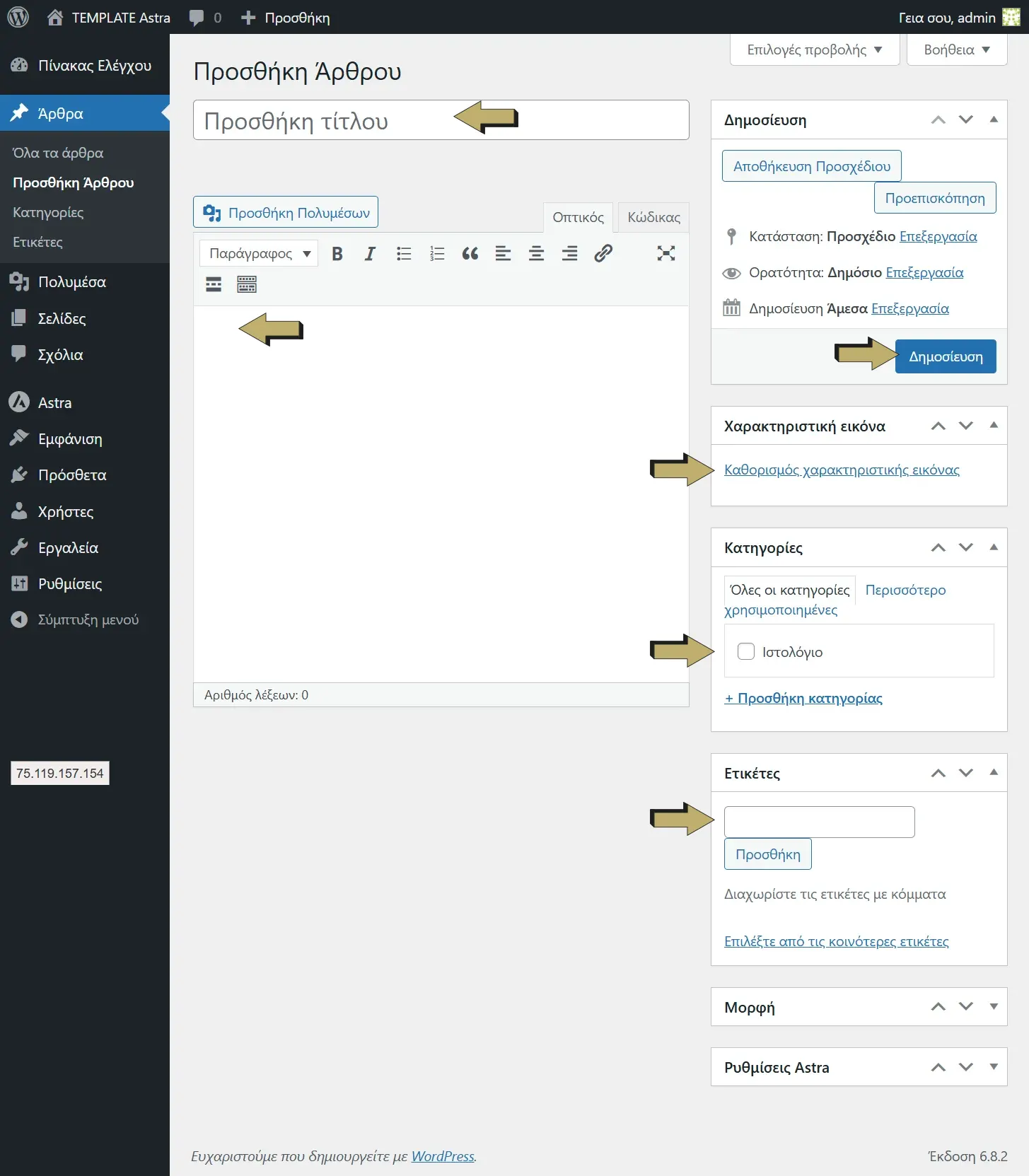
Στη δεξιά στήλη επίλεξε σε ποια Κατηγορία ανήκει το άρθρο, ή πρόσθεσε νέα κατηγορία.
-
Πρόσθεσε σχετικές Ετικέτες για καλύτερη οργάνωση (π.χ. “Καφές”, “Συνταγές”).
Προσθήκη Χαρακτηριστικής Εικόνας άρθρου
-
Στη δεξιά στήλη θα βρεις την επιλογή Καθορισμός χαρακτηριστικής εικόνας.
-
Ανέβασε μια χαρακτηριστική φωτογραφία για το άρθρο.
-
Η εικόνα σου να είναι οριζόντια ή τετράγωνη και όχι κάθετη.
-
Επιθυμητός τύπος αρχείου WebP.
- Επιθυμητή διάσταση σε πίξελ
- για οριζόντια 1920x1080px αναλογίας 16:9 ή
- για οριζόντια 1920x1440px αναλογίας 4:3 ή και
- για τετράγωνη 1080x1080px
✅ Συμβουλή: Αν δεν θέλεις να δημοσιευτεί αμέσως, μπορείς να το προγραμματίσεις για μελλοντική ημερομηνία.
✅ Συμβουλή: Οδηγός: Πώς προετοιμάζω φωτογραφίες για WordPress